公開サーバー上の本番環境のWordPressとは別に、テストや準備段階のサイト開発用にPC内のローカル環境を構築します。
ここでは導入が簡単な「Local」を利用します。
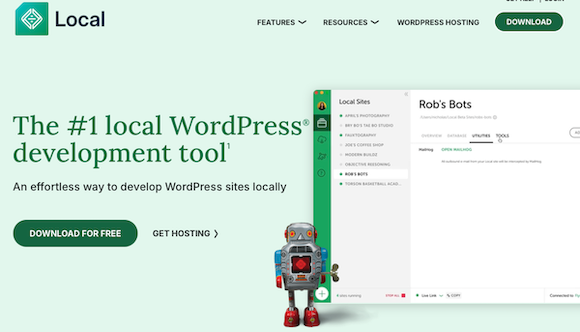
①「Local」の公式サイト(https://localwp.com)にアクセスし、「DOWNLOAD FOR FREE」をクリックします。
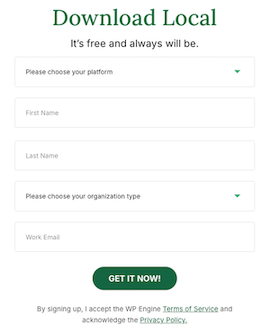
②OSなどを記載して、ダウンロードします。
③ダウンロードしたファイルをインストールして、「Local」のアカウントを作成します。
④インストールした「Local」を起動します。
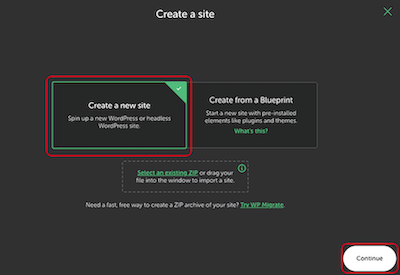
⑤「Create a new site」を選択して「Continue」で進みます。
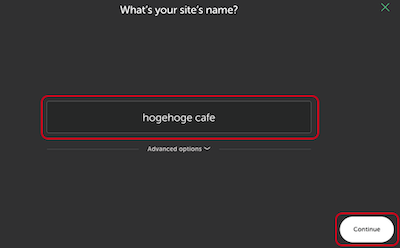
⑥「your site’s name」を入れて「Continue」で進めます。
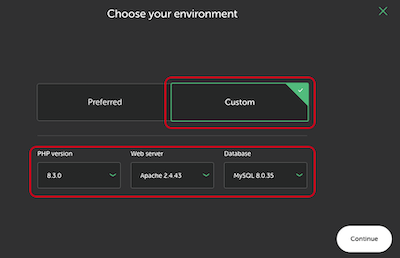
⑦「Custom」を選択して、公開サーバーの設定に合わせて進めます。
※LOLIPOP!の場合は、各項目は以下から確認できます。
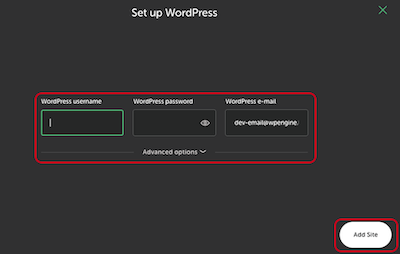
⑧WordPressの以下ログイン情報を入れて「Add Site」でローカルサイトが作成されます。
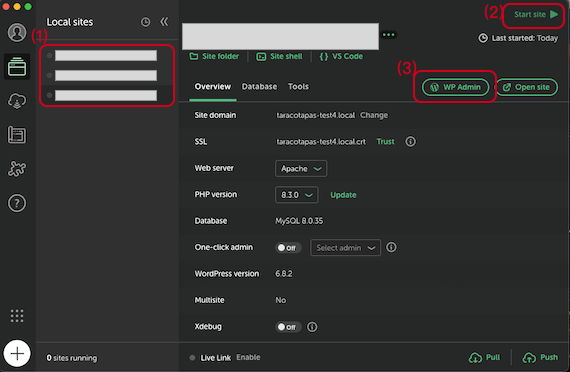
①「Local」を起動します。
②(1)から作成済みの「Local site」 を選択し、(2)の「Start site」をクリックして、(3)の「WP Admin」をクリックすると、ローカル環境のWordPressが立ち上がります。
※初回起動時はWordPressのログイン画面になります。また、初期設定でWordPressが英語になっていますので、必要に応じて Setting > Site language にて言語設定を切り替えます。
ランディングページの作り方 1 – 独自ドメイン、レンタルサーバー、WordPress導入
ランディングページの作り方 2 – WordPressテーマ、プラグイン、Elementor基本編
ランディングページの作り方 3 – Elementor実践編
ランディングページの作り方 4 – ヘッダー、フッター、コピーライト
ランディングページの作り方 5 – プライバシーポリシー
ランディングページの作り方 6 – お問い合わせフォーム