プラグイン「Updraft Plus」を使ってバックアップを行います。
UpdraftPlusは、以下のようなことが可能です。
※有償版もありますが、上記の機能をすべて無償版で提供しています。
①プラグイン「UpdraftPlus」をインストール、有効化します。
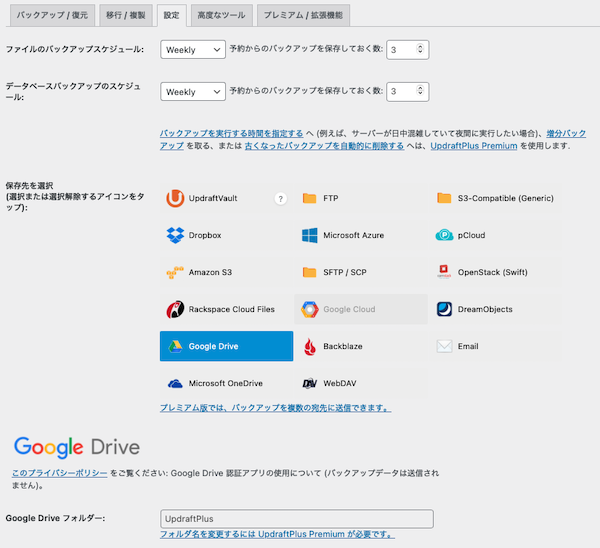
②UpdraftPlus > 設定 に進みます。
③以下を設定して「変更を保存」します。
④オンラインの認証先で認証画面が表示されますので「許可」をクリックしてUpdraftPlusのアクセスを許可してください。
⑤「Complete setup」をクリックして設定を完了します。
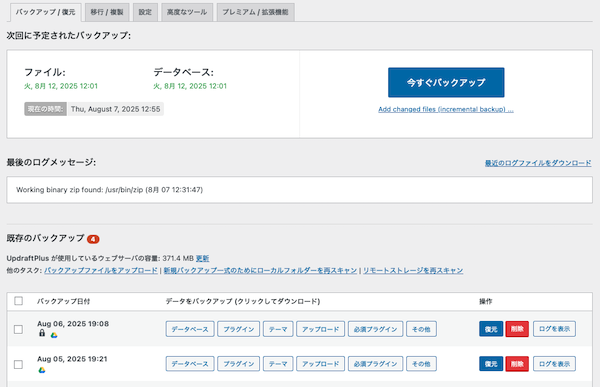
⑥UpdraftPlus > バックアップ に戻ります。「設定」で指定したスケジュールに沿ってバックアップが自動で作成されます。
⑦「今すぐバックアップ」をクリックすると新規バックアップの設定が表示されます。
「このバックアップは手動削除のみを許可」にチェックを入れて行うと、鍵マーク付きでバックアップが作成されます。バックアップの指定保存数にかかわらず、手動で削除しない限り残り続けます。
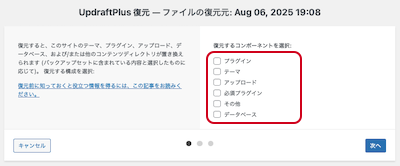
⑧復元したい時は、対象のバックアップにチェックを入れ、「復元」をクリックします。
⑨対象ファイルの選択画面になるので、チェックを入れて進めば、復元できます。
ランディングページの作り方 1 – 独自ドメイン、レンタルサーバー、WordPress導入
ランディングページの作り方 2 – WordPressテーマ、プラグイン、Elementor基本編
ランディングページの作り方 3 – Elementor実践編
ランディングページの作り方 4 – ヘッダー、フッター、コピーライト
ランディングページの作り方 5 – プライバシーポリシー
ランディングページの作り方 6 – お問い合わせフォーム