①プラグイン「Polyang」と「Connect Polylang for Elementor」をインストール、有効化します。
②インストール済みプラグイン > Polyang > 設定 にアクセスします。
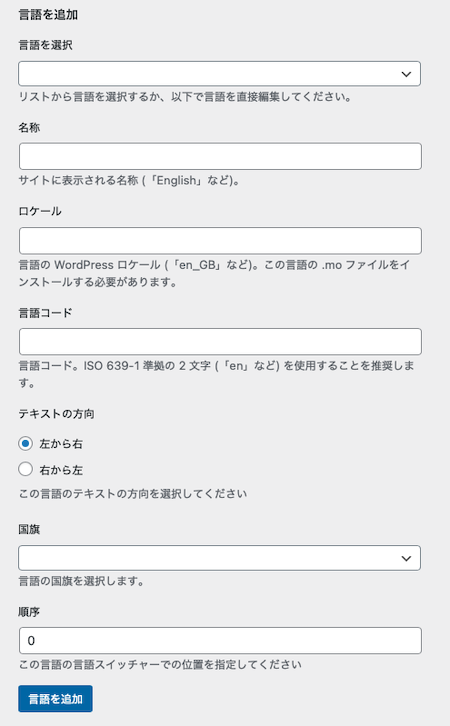
③「言語を追加」から英語と日本語を追加します。
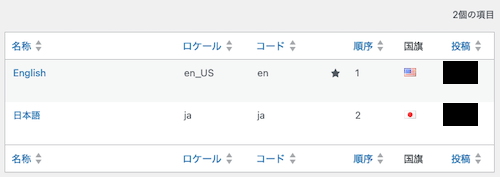
④「英語」設定例
⑤「日本語」設定例
⑥URLに言語コードを使用するか確認します。
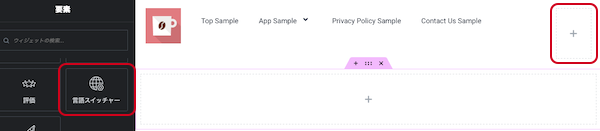
⑦メニューバーの右にコンテナを追加して「言語スイッチャー」を設置します。
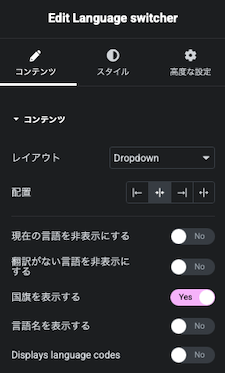
⑧「言語スイッチャー」を以下のように設定すると、表示中のサイトの言語を国旗のみで表示するようになります。
⑨表示される国旗の位置とメニューラベルの上下の位置を揃えるように調整します。
⑩プラグイン > インストール済みプラグイン > Polylang > 設定 で以下を確認します。
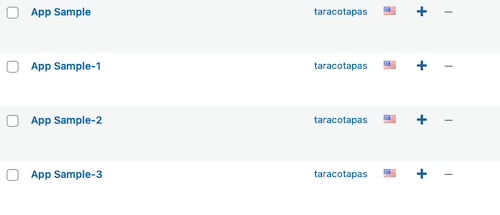
⑪「固定ページを追加」すると、デフォルト言語の英語のページとして作成されます。それ以外の日本語のページも作成する場合は「+」をクリックします。
⑫追加で作成した日本語ページは設定のみ日本語のページになっています。コンテンツ自体は何も変わっていませんので、内容はGoogle Translateなどを使って翻訳を行い、自身で書き換えます。
※Polylang無償版は言語別に設定のみページのコピーを作るだけで、コンテンツを自動翻訳してくれるものではありません。
ランディングページの作り方 8 – バックアップ
ランディングページの作り方 9 – ローカルテスト環境
ローカル環境の Elementor Pro ライセンス の扱い
Redirectionの「正規表現」について
Redirectionでの301リダイレクト管理