①プラグイン「Metform」をインストール、有効化します。
②固定ページを新規作成し、コンテナを設置します
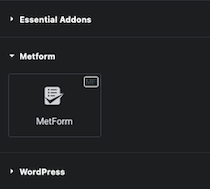
③ウィジェット「Metform」を追加します。
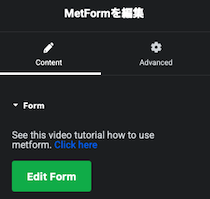
④「Edit Form」をクリックします。
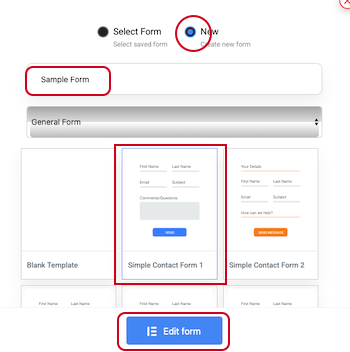
⑤「New」をチェック、「Enter a form name」にフォーム名を入れ、Formテンプレートを選択して、「Edit Form」をクリック
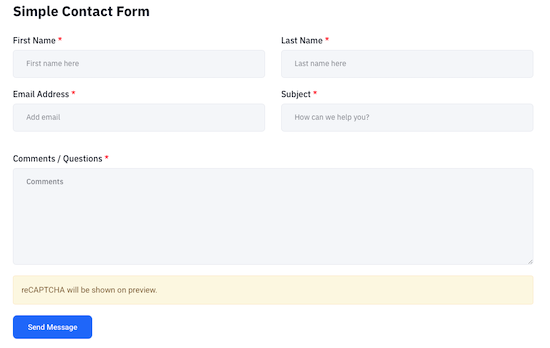
⑥「New」をチェック、「Enter a form name」にフォーム名を入れ、Formテンプレートを選択して、「Edit Form」をクリックすると、以下のようなフォームができます。
⑦横幅が広いので、両脇にスペースを作り、中央にフォームを配置することにします。セクションを新たに作成し、Flexboxで両脇にスペースがある3つのコンテナを作成します。
⑧Sample Form のセクションを(6点マークで)コピーして、先ほど作成した中央のコンテナにペーストします。
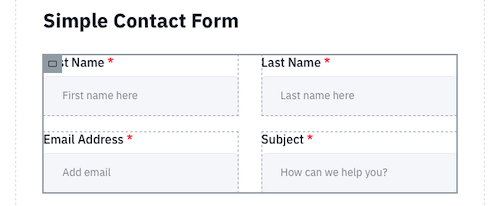
⑨コンテナ内の縦二列の入力欄を一列にします。
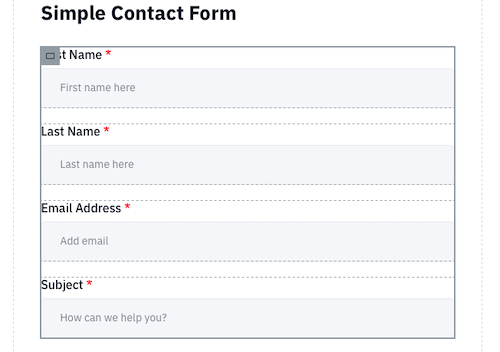
・レイアウト > コンテナ > アイテム > カラム:2 → 1
⑩入力欄が縦一列になります。
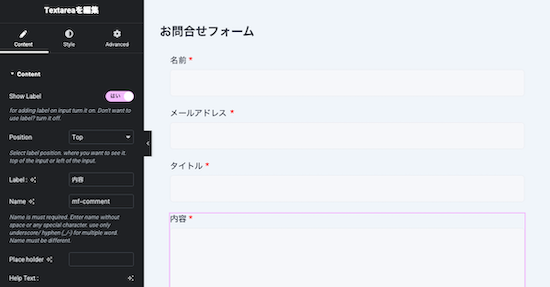
⑪名前は1つにまとめて、項目名を日本語にします。
⑫「FORM SETTINGS」をクリックして設定を行います。
⑬「FORM SETTINGS」では以下を書き換えて保存します。
・General > Success Message:送信者への自動返信メール 例「メールが送信されました。ご連絡いただき、ありがとうございます。」
”Notification mail to admin”のチェックをNoからYesに切り替えた後に以下を設定します
・Notification > Email Subject:自分宛の通知メールタイトル 例「◯◯へ問合せです」・Notification > Email Subject:自分宛の通知送信先メールアドレス
⑭設定が完了したら、「UPDATE & CLOSE」で保存します。設定は「Edit Form」で後から変更をかけることもできます。
reCAPTHHAを設定します。reCAPTCHAには、画像認証のクイズを行うV2とスコア方式のV3がありますが、ここではV3を使用します。
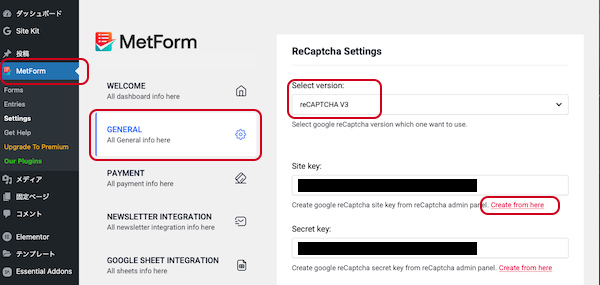
①MetForm > Settings > GENERAL で 「reCAPTCHA V3」にして、「Create from here」をクリックします。
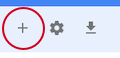
②Google reCAPTCHA のサイトに移動するので、画面右上の「+」をクリックします。
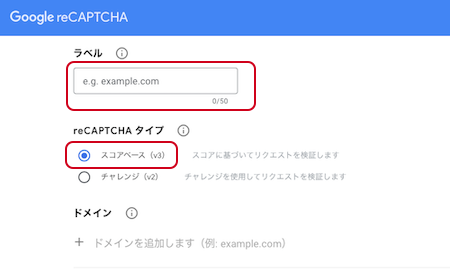
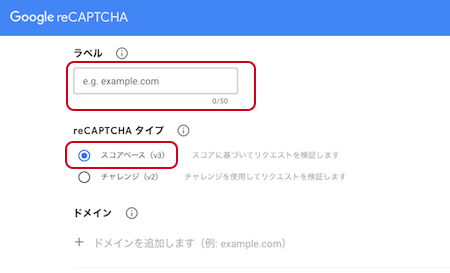
③ラベルにドメイン名などを入力し、reCAPTCHAタイプを選択し、「送信」します。
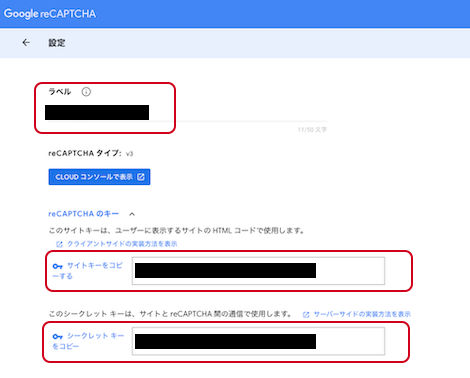
④サイトキーとシークレットキーが作成されるのでコピーして、Metform でキーを設定します。
①返信時のメールアドレスについては、ロリポップ!で作成できます。
メール > メール設定 > 新規作成「info@ドメイン名.com」にチェックを入れて「新規作成」します。 ※infoの部分も自由に作成したい場合はチェックなしで「新規作成」で進みます
②「info@ドメイン名.com」にチェックを入れて「新規作成」します。
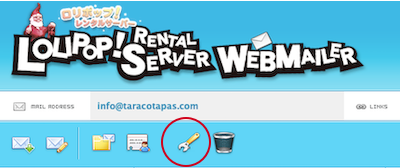
③ログインすると送受信メールを確認できます。
※infoの部分も自由に作成したい場合はチェックなしで「新規作成」で進みます。
④「環境設定」で以下を設定できます。
・転送先メールアドレス
・転送後にメールをサーバーに残す/残さない
ランディングページの作り方 1 – 独自ドメイン、レンタルサーバー、WordPress導入
ランディングページの作り方 2 – WordPressテーマ、プラグイン、Elementor基本編
ランディングページの作り方 3 – Elementor実践編
ランディングページの作り方 4 – ヘッダー、フッター、コピーライト
ランディングページの作り方 5 – プライバシーポリシー
ランディングページの作り方 7 – 多言語対応サイト